Witamy, Gość. Zaloguj się lub zarejestruj.


Zaloguj się podając nazwę użytkownika, hasło i długość sesji

Strony: [1]
DrukujPobierz PDF
Autor Wątek: Efekt rdzy na obiektach  (Przeczytany 26423 razy)
0 użytkowników i 1 Gość przegląda ten wątek.
Ziomioslaw
Administrator

Reputacja: 35 Offline Offline

Płeć: Mężczyzna
GIMP: 2.4
JID: ziomioslaw@jabber.org
Licencja: Copyright
Wiadomości: 4 445
Galeria Użytkownika


Cyklista Apokalipsy


Zobacz profil
« : 20.09.2006, 18:41:14 »

    Efekt rdzy na obiektach
    Tutorial

    Opracowanie: Ziomioslaw
    Poziom trudności: średni


    Na tej stronie znajduje się oryginalny tutorial. Nie jestem ani autorem tekstu, ani autorem grafik - zamieszczam je tutaj jedynie w celach edukacyjnych.

    Tutorial napisany w wersji GIMP 2.4. W innych wersjach nazwy narzędzi i pojęć mogą się różnić.


    Lime Point Zaczynamy

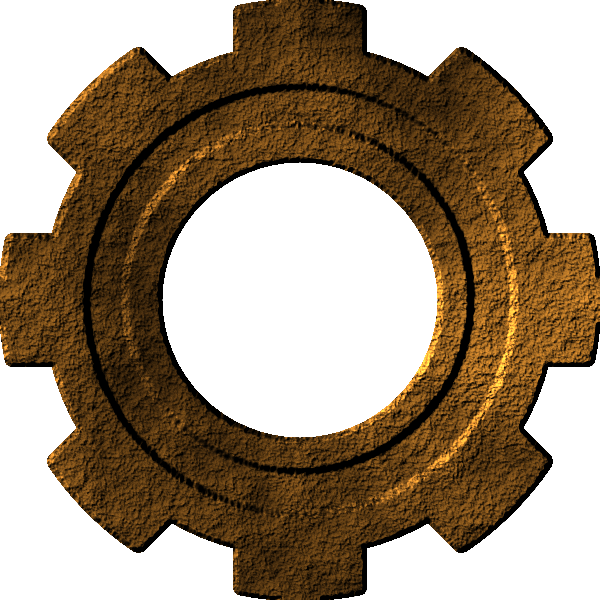
    Lime Point 1. Jak uzyskać taki obiekt? Myślę, że autor nie obrazi się, jeśli pożyczymy sobie ten oto obrazek:


    Na początek wykonujemy następujące czynności:
    • Kopiujemy obrazek na komputer (PPM -> Zapisz jako...)
    • Otwieramy go w GIMPie
    • Wybieramy narzędzie Zaznaczanie obszarów według koloru Zaznaczenie wg koloru, klikamy na ciemnej części "zębatki" (ja miałem ustawiony próg na 57,4 i wszystko gładko wyszło)
    • Odwracamy zaznaczenie (Zaznaczenie -> Odwróć)
    • Czyścimy zaznaczenie (Edycja -> Wyczyść)
    • Gumką Gumka lub za pomocą kadrowania pozbywamy się "obramowania"
    • Dodajemy przezroczystość: Warstwa -> Przezroczystość -> Dodaj kanał alfa
    • Ponownie zaznaczamy obiekt według koloru (patrz podpunkt drugi), odwracamy zaznaczenie (Zaznaczenie -> Odwróć) i usuwamy (Edycja -> Wyczyść)

    Żeby uzyskać pełen komfort w jego modyfikacji można go wyciąć, otworzyć nowy dokument i tam go wkleić.
    Można też narysować trzy elipsy: ciemną - największą, na niej jaśniejszą, i jeszcze raz ciemną - najmniejszą. W środku wycinamy przeźroczystą przestrzeń. Ewentualnie kombinować ze zmniejszaniem zaznaczenia. Powodzenia!

    Lime Point 2. Mamy więc obiekt na przeźroczystym tle. Nazwijmy tę warstwę obiekt.

    Lime Point 3. Na warstwie obiekt stosujemy filtr: Filtry -> Szum -> Rozrzucenie... z ustawieniami: Pionowo - 5, Poziomo - 5.

    Lime Point 4. Duplikujemy Duplikowanie warstwy warstwę obiekt. Kopię nazwijmy obiekt kopia.

    Lime Point 5. Na nowo powstałej warstwie (obiekt kopia), stosujemy rozmycie (Filtry -> Rozmycie -> Rozmycie Gaussa...) z ustawieniami: Pionowo - 3, Poziomo - 3.

    Lime Point 6. Tworzymy nową, białą warstwę i nazywamy ją obiekt 2. Łączymy ją (PPM na warstwie -> Połącz w dół) z warstwą obiekt kopia. Oczywiście warstwa obiekt kopia musi znajdować się pod nią.

    Lime Point 7. Jeszcze raz tworzymy nową, białą warstwę. Nazwijmy ją plazma.

    Lime Point 8. Na warstwie plazma używamy filtra: Filtry -> Renderowanie -> Chmury -> Plazma... z domyślnymi ustawieniami.

    Lime Point 9. Desaturujemy warstwę (Warstwa -> Kolor -> Desaturacja). Tak to powinno wyglądać:


    Lime Point 10. Wypełniamy ją teraz kubełkiem (Wypełnienie kubełkiem Wypełnienie kubełkiem). Kolor #ff8f07, krycie ustawiamy na około 80, tryb warstwy na Mnożenie.


    Lime Point 11. Teraz mapujemy warstwę plazma: Filtry -> Odwzorowania -> Mapowanie wypukłości. Polecam zwiększyć nieco głębię, powiedzmy do 20. Oczywiście nikt nie broni innych wartości. Warto też zainteresować się pozostałymi suwakami.
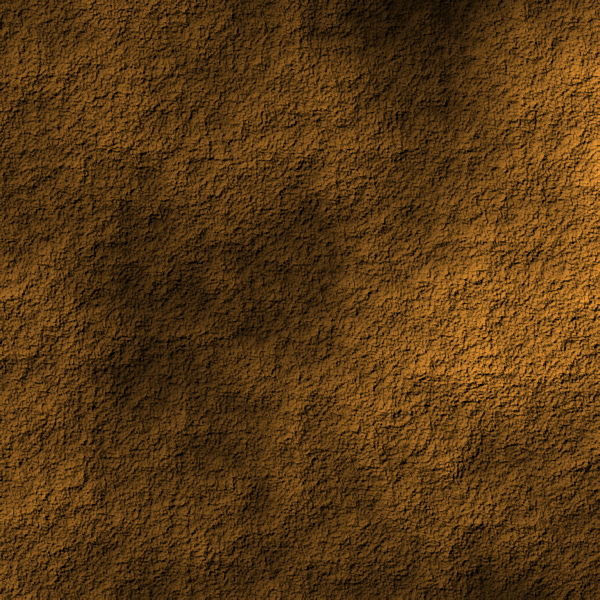


    Można też, co jest moim prywatnym pomysłem (moim - tłumacza), zastosować zamiast tego filtr: Filtr -> Zniekształcenia -> Wytłoczenie.... Należy zaznaczyć opcję Mapowanie wypukłości. Co kto woli.

    Lime Point 12. Ponownie korzystamy z filtra: Filtry -> Odwzorowania -> Mapowanie wypukłości, tym razem jednak mapujemy warstwę obiekt 2.


    Lime Point 12. Usuńmy niepotrzebne tło:
    • Wybieramy warstwę obiekt: PPM -> Kanał alfa na zaznaczenie
    • Zaznaczenie zwiększamy o 1 px (Zaznaczenie -> Powiększ...)
    • Następnie odwracamy zaznaczenie (Zaznaczenie -> Odwróć)
    • Wybieramy warstwę plazma i usuwamy zaznaczenie (Edycja -> Wyczyść)


    Lime Point Koniec


    Znalazłem też tutorial po polsku, który pokazuje, jak zrobić rdzawe napisy. A także inny, bardzo ciekawy tutorial na uzyskanie efektu rdzy, ale niestety w języku angielskim.


     [/list]
    « Ostatnia zmiana: 06.06.2009, 15:10:35 wysłane przez INSEKT » Zapisane

    mat3o
    Użytkownik

    Reputacja: 2 Offline Offline

    Płeć: Mężczyzna
    GIMP: 2.3
    Wiadomości: 26
    Galeria Użytkownika


    GIMP ruuulez!


    Zobacz profil
    « Odpowiedz #1 : 04.07.2007, 21:08:09 »

    moj efkekt Język widac ze nikt nie pisze ;P no ale co tam? Język
    Zapisane

    Niektórzy ludzie uzywaja photoshop'a...
    Ja osobiscie ich szanuje. GIMP ruuulez!!
    []http://img258.imageshack.us/img258/7949/princesygnanb9.gif[/]
    Przekroczenie dopuszczalnej wysokości podpisu
    Karol10
    Nowicjusz

    Reputacja: 2 Offline Offline

    Płeć: Mężczyzna
    GIMP: 2.4
    Licencja: Copyright
    Wiadomości: 10
    Galeria Użytkownika


    Zaczynam..


    Zobacz profil WWW
    « Odpowiedz #2 : 22.01.2008, 18:58:04 »

    ten napis zardzewiały to taki niepowiem że fajny ale go zrobiłem oto on
    Zapisane

    Początkujący... prosze o pomoc Uśmiech
    Luna20
    Użytkownik

    Reputacja: 2 Offline Offline

    Płeć: Kobieta
    GIMP: 2.4
    Licencja: Copyright
    Wiadomości: 40
    Galeria Użytkownika


    GIMP 4 EVER


    Zobacz profil
    « Odpowiedz #3 : 25.02.2008, 21:12:00 »

    System mi zardzewiał oto jak wygląda  Język

    Zapisane
    Kasage
    Użytkownik

    Reputacja: 2 Offline Offline

    Płeć: Mężczyzna
    GIMP: 2.6 + GAP
    Licencja: Copyright
    Wiadomości: 134
    Galeria Użytkownika


    I want your blood


    Zobacz profil
    « Odpowiedz #4 : 29.06.2008, 12:36:14 »

    Mój shuriken... Wiecie jak to mówią "Stare, ale jare"  ninja
    Zapisane

    Starczes12
    Użytkownik

    Reputacja: 0 Offline Offline

    Płeć: Mężczyzna
    GIMP: 2.4 + GAP
    Licencja: Copyright
    Wiadomości: 96
    Galeria Użytkownika


    Ale żem strzelił popisuwę


    Zobacz profil
    « Odpowiedz #5 : 17.07.2008, 11:13:16 »

    Cytuj
    Mój shuriken... Wiecie jak to mówią "Stare, ale jare"
    Dobre ninja
    Zapisane


    Krissmon
    Użytkownik

    Reputacja: 0 Offline Offline

    Płeć: Mężczyzna
    GIMP: 2.4
    Licencja: Copyright
    Wiadomości: 17
    Galeria Użytkownika


    Zobacz profil
    « Odpowiedz #6 : 02.12.2008, 16:53:54 »

    Czy tylko mi nie wyświetlają się obrazki? Proszę o aktualizację. Mrugnięcie
    Zapisane

    mati_1n
    Nowicjusz

    Reputacja: 0 Offline Offline

    Wiadomości: 1
    Galeria Użytkownika

    mati_1n


    Zobacz profil
    « Odpowiedz #7 : 08.02.2009, 16:42:54 »

    Mi też sie niewyświetla  Zawstydzony
    Zapisane
    ShadowDiego45
    Nowicjusz

    Reputacja: 2 Offline Offline

    Płeć: Mężczyzna
    GIMP: 2.6
    Licencja: Copyright
    Wiadomości: 14
    Galeria Użytkownika


    Seryjny Samobójca


    Zobacz profil
    « Odpowiedz #8 : 19.02.2009, 21:53:21 »

    Założę się, że ich nie ma. Przynajmniej obrazki użytkowników są widoczne  Chichot
    Zapisane

    Vespian
    Użytkownik

    Reputacja: 0 Offline Offline

    Płeć: Mężczyzna
    GIMP: 2.6
    Licencja: Copyright
    Wiadomości: 19
    Galeria Użytkownika


    Mr. Lordi


    Zobacz profil WWW
    « Odpowiedz #9 : 27.03.2009, 18:12:34 »

    Widzę że wątek się trochę zaniedbał i nikt nie pisze wiec go odświeżę Uśmiech 2

    Oto mój efekt z drobną modyfikacją.


    P.S. trochę się później pobawiłem i zrobiłem inny efekt, ale żeby nie rozszerzać zbytnio strony dodam tylko link. Jeśli ktoś chce zrobić taki efekt powinien zrobić wszystko tak jak w tym poradniku do pkt. 11 (włącznie) później warstwę plazma połączyć z warstwą Obiekt kopia i przestawić tryb warstwy na dzielenie.

    http://iv.pl/images/mm2exy3h2qvri89jc4bo.png
    Zapisane

    "...Masz Karabin Zamiast Gitary..."
    Aniwa
    Użytkownik

    Reputacja: 0 Offline Offline

    Płeć: Kobieta
    GIMP: 2.6 + GAP
    Licencja: CC-NC-BY-SA
    Wiadomości: 183
    Galeria Użytkownika


    Dla tych chwil trzeba żyć!


    Zobacz profil
    « Odpowiedz #10 : 24.05.2009, 13:45:28 »

    Mimo braku screenów da się zrobić tutka Uśmiech)

    Zapisane
    Strony: [1]
    DrukujPobierz PDF
    Polskie Forum Użytkowników GIMP-aGIMPTutorialeRóżneWątek: Efekt rdzy na obiektach
    Skocz do: