MORFING
Tutorial
Morfing (ang. morphing) – technika przekształcania obrazu polegająca na płynnej zmianie jednego obrazu w inny, stosowana w filmie i animacji komputerowej.
W tym poradniku pokażę, jak wykonać morfing w GIMP-ie, przy użyciu dodatku Gimp Animation Pack (do pobrania w dziale download).
Tutorial napisany w wersji GIMP 2.6. + GAP 2.6. W innych wersjach nazwy narzędzi i pojęć mogą się różnić.
 Zaczynamy 1.
 Uruchamiamy GIMP-a i obrazy, które chcemy przekształcać, otwieramy w jednym obrazie na osobnych warstwach (
Menu - > Plik -> Otwórz jako warstwy lub
[Ctrl + Alt + O]). Swoja warstwy nazwałem
Dziecko i
Dorosła.
Ważne jest, aby obrazki miały ten sam rozmiar i rozdzielczość! (W moim przypadku jest
600x
665px i
72ppi.) Jeżeli obrazki się różnią, to przeskaluj odpowiednio jeden z nich.
2. Wybierz
Menu -> Video -> Morfing -> Morfing... otworzy się okno
Morfing/Przekształcenie.
Przedstawię teraz krótko te opcje, których będziesz używał do dalszej pracy:
 A
A - Obraz początkowy.
B - Obraz końcowy.
C - Przycisk
Zamień służy do zamiany obrazów A na B.
D -
Punkty kształtu to ilość punktów kontrolnych na krawędziach obrazów, nie będę się zagłębiał w temat, powiem tyle, punkty na krawędziach pilnują poprawności morfingu.
E -
Tryb edycji to tryb pracy,
Ustawienie pozwala na dodawanie punktów kontrolnych,
Usuń na ich kasowanie.
F -
Kroki to ilość klatek animacji morfingu (im więcej klatek, tym płynniejszy morfing).
G - Są to kolory punktów kontrolnych. W tym wypadku żółty to punkt aktywny, a zielony punkt nieaktywny. Jeżeli pracujemy na obrazie, na którym kolory punktów zlewają się z nim, możemy je zmienić na inne, bardziej kontarstowe.
H -
Tryb przekształcenia to typ morfingu, ja użyłem
Morfing.
I -
Tworzenie warstw, tłumaczyć chyba nie trzeba. Po prostu zaznacz.
3. Kliknij przycisk
Kształtuj, aby dodać punkty na krawędzie.
Następnie dodawaj punkty kontrolne, klikając myszką na lewym obrazie. Na prawym obrazię będą się automatycznie dodawały punkty będące odpowiednikami tych z obrazu lewego.
Aby animacja była poprawna, punkty muszą znajdować się w odpowiednich miejscach (np. punkt wskazujący czubek nosa na lewym obrazie, musi wskazywać czubek nosa na prawym obrazie).
Ponieważ Nasze obrazki się różnią, automatyczne punkty nie będą od razu tam gdzie trzeba, poprawiamy to klikająć i przytrzymując
Lewy Przycisk Myszy (LPM) na pnukcie na prawym obrazie i przsuwając go w odpowiednie miejsce.
Poniższe obrazki są przykładem poprawienia punktu kontrolnego n aprawym obrazku.
4. Kiedy zakończysz dodawanie i ustawianie punktów, ustaw ilość klatek animacji (wspomniane wcześniej
Kroki).
Pamiętaj, że im więcej kroków, tym płynniejsza animacja, ale proces tworzenia będzie dłuższy a końcowa animacja cięższa.
5. W Moim przypadku warstwą początkową była warstwa
Dorosła, po wykonaniu skryptu, znajduje się ona na górze, a powinna na dole, więc ją przeniesiemy.
Wybierz
Menu -> Warstwa -> Stos -> Warstwa na dno lub przytrzymaj
LPM na warstwie w
oknie warstw i przeciągnij ją na sam dół.
6. Jeżel zapisujesz animację jako APNG to już skończyłeś, jeżeli jako GIF, to wykonaj jeszcze
Optymalizację animacji. Wybierz
Menu -> Filtry -> Animacja -> Optymalizuj (dla formatu GIF).
Koniec
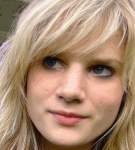
Animacja w większej rozdzielczości, w której ją wykonałem:
Miłego GIMPowania.




