Witamy, Gość. Zaloguj się lub zarejestruj.


Zaloguj się podając nazwę użytkownika, hasło i długość sesji

 
Szukanie zaawansowane

66 239 wiadomości w 6 567 wątkach,
wysłane przez 11 123 użytkowników
Najnowszy użytkownik: katrinBenWainny

Praca dla Ciebie. Zarabiaj kilka tysięcy miesięcznie.
Strony: [1] 2 3 ... 8
Drukuj
Autor Wątek: AnimeStyle Signature  (Przeczytany 15470 razy)
0 użytkowników i 1 Gość przegląda ten wątek.
Devil_Goku
Nowicjusz


Reputacja: 3
Offline Offline

GIMP: 2.3
Wiadomości: 12
Galeria Użytkownika

Devil_Goku


Zobacz profil WWW
« : 23.07.2007, 09:06:58 »

AnimeStyle Signature
Tutorial


Opracowanie: Devil_Goku
Poziom trudności: łatwy


Nie wiedziałem, gdzie zamieścić ten tutorial, więc zrobiłem to tutaj. Jest to mój pierwszy turtorial, więc proszę o wyrozumiałość, jeśli coś będzie w nim niejasne.

Orange Point Informacje:
  • Tutorial przeznaczony dla ciut wyżej niż początkujących, ale ogólnie uważam, że jest łatwy do wykonania.

Orange Point Materiały:
  • Render:
http://img124.imageshack.us/img124/8476/aw8qu8.png
  • Pędzle:
http://www.speedyshare.com/887429666.html
  • Pattern:
http://www.speedyshare.com/428492325.html

Tutorial napisany w wersji GIMPa 2.4. W innych wersjach nazwy narzędzi i pojęć mogą się różnić.


Lime Point Zaczynamy

Lime Point 1. Otwieramy Nowy obraz o wymiarach 350 x 120 px.


Lime Point 2. Otwieramy nasz render. Jeśli potrzeba, to skalujemy Skalowanie go. Następnie tworzymy nową warstwę i wklejamy na nią nasz render. Teraz wygląda to tak:


Lime Point 3. Za pomocą odpowiedniego narzędzia (Narzędzia -> Pobranie koloru) pobieramy z rendera 2 kolory (dobrze by było, gdyby jeden był ciemny, drugi jasny)i wypełniamy warstwę pod renderem gradientem kołowym tak, aby jaśniejszy kolor był w środku. Wygląda to tak:


Lime Point 4. Natomiast warstwy wyglądają tak:


Lime Point 5. Duplikujemy Duplikowanie warstwy warstwę z renderem około 4 razy i wyłączamy widoczność pierwszych 4. Bierzemy pędzel banita36scatter i rozsmarowujemy Rozmazywanie widoczny render z takimi ustawieniami:


Lime Point 6. Ustawiamy: Krycie - 100%, Tryb - Suma.


Lime Point 7. Włączamy widoczność drugiej warstwy i rozsmarowujemy ją z tymi samymi ustawieniami, z tym że tylko boki rendera. To samo robimy z kolejną warstwą. Ustawiamy: Krycie - 100%, Tryb - Pokrywanie.


Lime Point 8. Włączamy widoczność kolejnej warstwy i pozostawiamy ją bez zmian. Ustawiamy: Krycie - 100%, Tryb - Zwykły.


Lime Point 9. Włączamy widoczność ostatniej warstwy z renderem i pozostawiamy ją bez zmian. Ustawiamy: Krycie - 100%, Tryb - Pokrywanie.


Lime Point 10. Teraz tworzymy nową warstwę pomiędzy warstwą z gradientem a warstwą z renderem. Maziamy na niej pędzlami Nitro Brush z ustawionym kolorem białym tak, żeby nam jakoś fajnie wyszło. Ustawienia: Krycie - 100%, Tryb - Zwykły.


Lime Point 11. Łączymy wszystkie warstwy (Obraz -> Połącz widoczne warstwy -> Przycięta do obrazu). Pora na Clipping Mask. Tworzymy nową warstwę i pojedynczo nakładamy na nią kilka razy pędzel splatter brush (kolor biały lub czarny). Następnie na tej warstwie robimy Kanał alfa na zaznaczenie. Usuwamy warstwę z pędzlami splatter brush i kopiujemy zaznaczenie. Tworzymy nową warstwę i naciskamy wklejamy zaznaczenie. Rozmieszczamy jakoś fajnie skopiowane elementy. Powinno nam wyjść coś takiego:


Lime Point 12. Teraz użyjemy jeszcze jednego brusha (pędzla). Tworzymy nową warstwę na samej górze i maziamy po niej białymi pędzlami o nazwie starsssssdkjkvcvx (o dowolnych kształtach). Potem wymazujemy te, które są takimi jakby półksiężycami. Wygląda to tak:


Lime Point 13. Możemy jeszcze dodać pattern. W tym celu tworzymy nową warstwę i wypełniamy ją jakimś fajnym patternem (najlepiej kropkowym lub kreskowym). Mi osobiście bardziej leży kreskowy. Ustawienia warstwy z patternem: Krycie - 30-40%, Tryb - Pokrywanie.

Lime Point Efekt z patternem kreskowym:


Lime Point Efekt z patternem kropkowym:


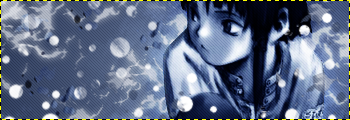
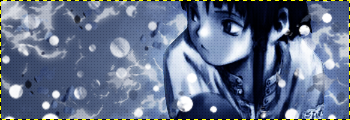
Lime Point 14. Teraz czas na poprawienie kolorów. Łączymy wszystkie warstwy naszej sygnaturki i duplikujemy ją raz. Pobieramy z niej 2 kolory, jeden ciemniejszy, drugi jaśniejszy i robimy Odwzorowanie gradientu (Kolory -> Odwzorowania -> Odwzorowanie gradientu). Ustawienia: Krycie - 100%, Tryb - Pokrywanie. Pokażę wam 2 efekty, które uzyskałem:


Lime Point 15. Jeszcze tylko elementy wykończeniowe takie jak napis i ramka. Oto mój wynik:


Lime Point Koniec


Tutorial chyba wytłumaczony w miarę. Wszystkie pędzle i patterny, jakich używałem, znajdziecie na początku tutoriala w materiałach. Jeśli macie jakieś pytania bądź uwagi, śmiało, pytajcie.


Możesz zarobić i spełnić swoje marzenia. Kliknij i zobacz.
« Ostatnia zmiana: 31.12.2007, 00:51:44 wysłane przez INSEKT » Zapisane

GeSiO
Użytkownik


Reputacja: 1
Offline Offline

Płeć: Mężczyzna
GIMP: 2.2
Licencja: Copyright
Wiadomości: 74
Galeria Użytkownika


He has 368/5 warns.


Zobacz profil
« Odpowiedz #1 : 27.07.2007, 13:19:35 »

Tut jest spoko, tylko nie wiem czy  kazdy nowy sie z nim upora Mrugnięcie

Moj Efekt:

Zapisane

pgtg
Nowicjusz


Reputacja: 0
Offline Offline

Wiadomości: 1
Galeria Użytkownika

pgtg


Zobacz profil
« Odpowiedz #2 : 28.08.2007, 02:16:09 »


przyjemny tutek , ale te księżyce wg. mnie nie pasuje Chichot pozdr.

edit...


zrobiłem na podstawie tego logo , ale pozmieniałem troche i główny efekt nie wyszedł , ale mi się podoba Chichot
« Ostatnia zmiana: 28.08.2007, 16:46:13 wysłane przez pgtg » Zapisane
GeSiO
Użytkownik


Reputacja: 1
Offline Offline

Płeć: Mężczyzna
GIMP: 2.2
Licencja: Copyright
Wiadomości: 74
Galeria Użytkownika


He has 368/5 warns.


Zobacz profil
« Odpowiedz #3 : 08.09.2007, 21:21:22 »

po przerwie z gimpem znowu powrocilem Mrugnięcie

2 (rezultat, wynik, obraz, praca, rysunek, itp.):
Zapisane

Shingi
Użytkownik


Reputacja: 0
Offline Offline

GIMP: 2.0
Wiadomości: 22
Galeria Użytkownika


Zobacz profil
« Odpowiedz #4 : 10.09.2007, 20:29:44 »

Tutek wypas 10/10 dobrze opisany, łatwy do zrozumienia.

Moj olt Język

Zapisane

luki86
Nowicjusz


Reputacja: 0
Offline Offline

GIMP: 2.2
Wiadomości: 4
Galeria Użytkownika

luki86


Zobacz profil
« Odpowiedz #5 : 11.09.2007, 10:37:15 »

Tutek ok, tylko w moim gimpie nie ma opcji "Drganie" (narzedzie Rozsmarowanie obrazu). Mam wersje 2.2. Wie moze ktos dlaczego?

Wyszlo mi takie cos, szczerze moje dzielo nie zachwyca:
Zapisane
bimberion
Użytkownik


Reputacja: 1
Offline Offline

Płeć: Mężczyzna
GIMP: 2.4
Licencja: Copyright
Wiadomości: 230
Galeria Użytkownika


Grzybek inhalacyjny


Zobacz profil
« Odpowiedz #6 : 11.09.2007, 10:44:19 »

Tutek ok, tylko w moim gimpie nie ma opcji "Drganie" (narzedzie Rozsmarowanie obrazu). Mam wersje 2.2. Wie moze ktos dlaczego?

Sam sobie odpowiedziałeś Uśmiech Bo masz wersję 2.2. Drganie jest w wersji 2.3 (niestabilnej)
Zapisane

LadyK
Nowicjusz


Reputacja: 0
Offline Offline

Płeć: Kobieta
GIMP: 2.2
Wiadomości: 6
Galeria Użytkownika


taaa i tak nic nie umie


Zobacz profil
« Odpowiedz #7 : 11.09.2007, 14:36:49 »

Moja pracka, ale bez drgania
Zapisane

GeSiO
Użytkownik


Reputacja: 1
Offline Offline

Płeć: Mężczyzna
GIMP: 2.2
Licencja: Copyright
Wiadomości: 74
Galeria Użytkownika


He has 368/5 warns.


Zobacz profil
« Odpowiedz #8 : 12.09.2007, 16:23:04 »

Shingi pochwal sie jaka czciake uzyles ;]
zaniedlugo zas dodam nowa prace;]
Zapisane

WojtiCombo
Nowicjusz


Reputacja: 0
Offline Offline

Płeć: Mężczyzna
GIMP: 2.2
Wiadomości: 6
Galeria Użytkownika

WojtiCombo


Zobacz profil
« Odpowiedz #9 : 14.09.2007, 14:50:27 »

fajny tut niedokonca robilem razem z toba moj (rezultat, wynik, obraz, praca, rysunek, itp.)
Zapisane

Shingi
Użytkownik


Reputacja: 0
Offline Offline

GIMP: 2.0
Wiadomości: 22
Galeria Użytkownika


Zobacz profil
« Odpowiedz #10 : 14.09.2007, 20:10:13 »

Font: temat to anime użyłem czcionki manga (bardzo spokrewnione to jest xD)
http://www.dafont.com/manga.font 
Zapisane

GeSiO
Użytkownik


Reputacja: 1
Offline Offline

Płeć: Mężczyzna
GIMP: 2.2
Licencja: Copyright
Wiadomości: 74
Galeria Użytkownika


He has 368/5 warns.


Zobacz profil
« Odpowiedz #11 : 16.09.2007, 17:59:03 »

dziex Shingi:)
New (rezultat, wynik, obraz, praca, rysunek, itp.), ktory pozniej wykozystalem do animowanego avatara:
 
« Ostatnia zmiana: 16.09.2007, 19:43:21 wysłane przez GeSiO » Zapisane

Qba_94
Nowicjusz


Reputacja: 1
Offline Offline

GIMP: 2.4
Wiadomości: 7
Galeria Użytkownika


Nowy w świecie gimpa :P


Zobacz profil
« Odpowiedz #12 : 25.09.2007, 19:59:16 »


prosilbym o ocene Uśmiech mam gimpa 2.2 bez drgania ;/
Zapisane

GeSiO
Użytkownik


Reputacja: 1
Offline Offline

Płeć: Mężczyzna
GIMP: 2.2
Licencja: Copyright
Wiadomości: 74
Galeria Użytkownika


He has 368/5 warns.


Zobacz profil
« Odpowiedz #13 : 26.09.2007, 20:10:10 »


prosilbym o ocene Uśmiech mam gimpa 2.2 bez drgania ;/

- za malo rozmazywales, moze to wina tla? Wilber
- czciaka w_ogole nie pasuje Wilber

nastepnym razem to zaloz nowy temat w odpowiednim dziale bo to nie dzial do oceniania Mrugnięcie Chichot
« Ostatnia zmiana: 14.12.2007, 00:59:44 wysłane przez INSEKT » Zapisane

Strony: [1] 2 3 ... 8
Drukuj
Polskie Forum Użytkowników GIMP-aGIMPTutorialeSygnaturyWątek: AnimeStyle Signature
Skocz do:  


Kanał IRC #GIMP-PL
GIMP .Edu .pl
GIMP .Edu .pl
GIMP 
WIKI
dodajdo