Generowanie renderu planety
Tutorial
Opracowanie: Ziomioslaw
Poziom trudności: średni
Autor pracował na wymiarach
3000x
3000, ale ja zastosowałem mniejsze wymiary i pracowałem na
1000x
1000, żeby nie obciążać swojego sprzętu.
Tutek na zamówienie:
KrzyskaPragnę zaznaczyć, że jest to tylko luźne tłumaczenie (nie jest słowo w słowo - raczej na podstawie), nie jestem autorem koncepcji.
Praca autora:
http://www.marvinxart.com/tutorials/planet/25.jpgTutorial napisany w wersji GIMP 2.6.6. W innych wersjach nazwy narzędzi i pojęć mogą się różnić.
 Zaczynamy 1.
 Tworzymy nowy obraz o wymiarach
3000x
3000 px (ja pracowałem na wymiarach
1000x
1000 px) z
czarnym tłem.
2. Tworzymy nową warstwę (
Warstwa -> Nowa warstwa... [Shift+Ctrl+N]) i nazywamy ją
powierzchnia. Na warstwie
powierzchnia wykonujemy filtr
Plazmy (
Filtry -> Renderowanie -> Chmury -> Plazma...) z ustawieniami:
- Ziarno losowości: Wylosuj
- Turbulencje: 4,0
3. Teraz wchodzimy w
Kolory -> Desaturacja, a następnie
Kolory -> Barwienie z ustawieniami:
- Odcień: 94
- Nasycenie: 64
- Jasność: 49
4. Następnie wchodzimy w
Filtry -> Odwzorowania -> Stwórz bezszwowy. To jest punkt opcjonalny, niemniej jednak zalecam jego wykonanie dla lepszego efektu naszej pracy.
5. Tworzymy nową warstwę (
Warstwa -> Nowa warstwa... [Shift+Ctrl+N]) i nazywamy ją
chmury. Na warstwie
chmury stosujemy filtr
Plazmy (
Filtry -> Renderowanie -> Chmury -> Plazma...) z ustawieniami:
- Ziarno losowości: Wylosuj
- Turbulencje: 2,5
6. Na warstwie
chmury stosujemy
Desaturację (
Kolory -> Desaturacja). Później wchodzimy w
Filtry -> Zniekształcenia -> Deformowanie.... W tym filtrze skorzystamy z domyślnych wartości suwaków. Dla osób nieobeznanych z tym narzędziem podpowiem, że po wybraniu opcji na miniaturce obrazka, jaką widzimi z lewej strony należy poklikać. Będziemy korzystać z trybów
Zwinięcie PWZ i
Zwinięcie ZWZ - oczywiście bez przesady. Kiedy już skończymy deformować klikamy na OK i czekamy.
7. Kiedy GIMP skończy wykonywać operacje związane z w/w filtrem wchodzimy w menu
Filtry -> Odwzorowania -> Stwórz bezszwowy.
8. Ten punkt jest opcjonalny, ale dla lepszego efektu naszej pracy dobrze jest go wykonać. Tworzymy dwie nowe warstwy (
Warstwa -> Nowa warstwa... [Shift+Ctrl+N]) i nazywamy je
odwzorowanie1 i
odwzorowanie2 (warstwa
odwzorowanie2 musi być bezpośrednio nad warstwą
odwzorowanie1). Jeśli nie chcesz wykonywać tego punktu przejdź od razu do punktu
11.
9. Teraz wybieramy warstwę
odwzorowanie1 i stosujemy na niej filtr
Jednolitych chmur (
Filtry -> Renderowanie -> Chmury -> Jednolite chmury...) z ustawieniami:
- Ziarno losowości: Wylosuj
- Szczegóły: 15
- Turbulencje: odznaczone
- Kafelkowe: zaznaczone
- Rozmiar X: 4,0
- Rozmiar Y: 4,0
10. Teraz wybieramy warstwę
odwzorowanie2 i powtarzamy ostatni filtr (
Filtry -> Powtórz "Jednolite chmury" [Ctrl+F]). Następnie zmieniamy tryb krycia warstwy
odwzorowanie2 na
Różnica, a następnie łączymy ją z warstwą niżej (
PPM na warstwie -> Połącz w dół).
11. Następnie na warstwie
odwzorowanie1 wykonujemy
Inwersję (
Kolory -> Inwersja).
12. Przesuń warstwę
odwzorowanie1 tuż nad warstwę
Tło. Naszym oczom powinny ukazać się ukryte dotychczas
chmury.
13. Przed nami kolejny długi etap. Jeśli pracujesz na wymiarach
3000x
3000 to zduplikuj każdą warstwę (
Warstwa -> Duplikuj warstwę  [Shift+Ctrl+D]
) i w nazwie każdej kopii zamień tekst
kopia:... na
backup:.... To oczywiście etap opcjonalny, ale przyda się, jeśli zbytnio namieszamy w następnych punktach. Żeby kopie nam nie przeszkadzały wyłączamy ich widoczność (

).
14. Wybieramy warstwę
chmury i stosujemy na niej filtr
Odwzorowania obiektu (
Filtry -> Odwzorowania -> Odwzorowanie obiektu...) z ustawieniami (nikt nie broni Wam eksperymentować):
Zakładka Opcje- Obiekt docelowy: Sfera
- Przezroczyste tło: zaznaczone
- Ułóż kafelkowo obraz: odznaczone
- Utwórz nowy obraz: odznaczone
- Głębia: 5,0
- Próg: 0,250
Zakładka Światło- Typ źródła światła: Bez światła
- Kolor źródła światła: biały
Zakładka Materiał- Otaczające: 0,30
- Rozproszone: 1,00
- Rozproszone: 0,50
- Odbłysków: 0,50
- Podświetlenie: 27,00
Zakładka Ułożenie- X: 0,50000
- Y: 0,50000
- Z: 0,90000
- X: 148,2
- Y: 0,0
- Z: 0,0
15. Dlaczego wyłączyliśmy światło? Światłem zajmiemy się sami, będziemy mieć nad nim większą kontrolę i komputer nie będzie musiał wyliczać tego światła (czyt. trwa to krócej).
16. Jako aktywną wybieramy warstwę
powierzchnia i wykonujemy na niej filtr
Odwzorowania obiektu (
Filtry -> Odwzorowania -> Odwzorowanie obiektu...) z ustawieniami z punktu
14.
17. Jeśli pominąłeś/aś punkt
8 przejdź od razu do punktu
18. Jako aktywną wybierz warstwę
odwzorowanie1 i wywołaj okno filtru
Odwzorowanie obiektu (
Filtry -> Wyświetl ponownie "Odwzorowanie obiektu" [Shift+Ctrl+F]). W oknie filtru przechodzimy na zakładkę
Ułożenie i ustawiamy suwak
Z podkategorii
Położenie na
0,91000 i klikamy OK. Chodziło nam o to, aby uzyskana sfera była nieco większa, niż poprzednia - w ten sposób unikniemy pewnych niedoskonałości na warstwie
powierzchnia.
Tak powinien wyglądać nasz obraz: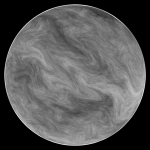 A tak powinna wyglądać warstwa odwzorowanie1:
18. Teraz zajmiemy się cieniem. Wybieramy narzędzie
Zaznaczenie eliptyczne  [E]
[E] i zaznaczamy okrąg przytrzymując jednocześnie klawisze
Shift i
Ctrl tak, jak na screenie.
Screen w powiększeniu 66,7%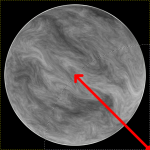
19. Tworzymy nową warstwę (
Warstwa -> Nowa warstwa... [Shift+Ctrl+N]) i nazywamy ją
cień i umieszczamy ją na samej górze. Następnie
wypełniamy  [Shift+B]
 zaznaczenie kolorem
czarnym. Usuwamy zaznaczenie (
Zaznaczenie -> Nic [Shift+Ctrl+A]) i stosujemy filtr
Rozmycia Gaussa (
Filtry -> Rozmycie -> Rozmycie Gaussa... z ustawieniami (jeśli masz mniejszy obraz zmniejsz wartości):
- Poziomo: 500,0
- Pionowo: 500,0
- Typ rozmycia: RLE
20. Teraz dobrze byłoby wyłączyć widoczność (
) warstwy
odwzorowanie1 (jeśli taką masz w palecie warstw).
21. W tym punkcie będziemy działać podobnie, jak przy tworzeniu warstwy
cień. Wybieramy narzędzie
Zaznaczenie eliptyczne [E] i zaznaczamy tak, jak na screenie. Poza zaznaczeniem ma być tylko taki cienki rąbek planety.
Screen w powiększeniu 66,7%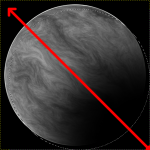
22. Kiedy już skończymy zaznaczać tworzymy nową warstwę (
Warstwa -> Nowa warstwa... [Sfift+Ctrl+N]) i nazywamy ją
podświetlenie. Następnie odwracamy zaznaczenie (
Zaznaczenie -> Odwróć [Ctrl+I]) i
wypełniamy [Shift+B] je kolorem
białym.
23. Usuwamy zaznaczenie (
Zaznaczenie -> Nic [Shift+Ctrl+A]) i stosujemy filtr
Rozmycia Gaussa (
Filtry -> Rozmycie -> Rozmycie Gaussa...) z ustawieniami (jeśli masz mniejszy obraz zmniejsz wartości):
- Poziomo: 50,0
- Pionowo: 50,0
- Typ rozmycia: IIR
24. Jako aktywną zaznaczamy warstwę
powierzchnia,
klikamy na niej PPM -> Kanał alfa na zaznaczenie. Odwracamy zaznaczenie (
Zaznaczenie -> Odwróć [Ctrl+I]), przechodzimy na warstwę
podświetlenie i czyścimy zaznaczenie (
Edycja -> Wyczyść [Delete]).
25. Tworzymy nową warstwę (
Warstwa -> Nowa warstwa... [Shift+Ctrl+N]) i nazywamy ją
rozproszenie. Teraz będziemy postępować podobnie, jak przy tworzeniu warstwy
podświetlenie, oczywiście z pewnymi zmianami. Po pierwsze granice zaznaczenie stawiamy między granicą cienia, a podświetlenia planety. Dla porządku napiszę kolejne kroki:
- Odwracamy zaznaczenie (Zaznaczenie -> Odwróć [Ctrl+I][/b])
- Wypełniamy [Shift+B] zaznaczenie kolorem białym
- Usuwamy zaznaczenie (Zaznaczenie -> Nic [Shift+Ctrl+A])
26. Następnie korzystamy z filtra Rozmycia Gaussa (
Filtry -> Rozmycie -> Rozmycie Gaussa) o podanych niżej parametrach (jeśli masz mniejszy obraz użyj ok. połowy wartości, jaką rozmywałeś cień):
- Poziomo: 300,0
- Pionowo: 300,0
- Typ rozmycia: IIR
27. Klikamy PPM na warstwie powierzchnia -> Kanał alfa na zaznaczenie. Odwracamy zaznaczenie (
Zaznaczenie -> Odwróć [Ctrl+I]), przechodzimy na warstwę
rozproszenie i czyścimy zaznaczenie (
Edycja -> Wyczyść [Delete]). Przesuwamy warstwę
podświetlenie nad warstwę
rozproszenie.
28. Jeśli dobrze się przyjrzymy można dostrzec ciemne linie (choć niekoniecznie) - są to granice poszczególnych warstw. Spokojnie, za chwilę zajmiemy się ich usuwaniem. Uruchamiamy filtr Zmiany koloru w alfę (
Kolory -> Zmień kolor w alfę). Ustawiamy kolor na
czarny. Linie powinny zniknąć, choć niekoniecznie - to wszystko zależy od rozmyć.
29. Teraz zmieniamy tryby krycia warstw:
- podświetlenie - Miękkie światło
- rozproszenie - Miękkie światło
- cień[/i] - Zwykły
- chmury[/i] - Twarde światło
- powierzchnia[/i] - Zwykły
To wszystko czyni nasz obraz o 100% lepszym - spójrz!
30. Nadszedł czas na wykorzystanie warstwy
odwzorowanie1. Przejdźmy na warstwę
powierzchnia i zastosujmy na niej filtr mapowania wypukłości (
Filtry -> Odwzorowania -> Mapowanie wypukłości) z ustawieniami:
- Mapowanie wypukłości: odwzorowanie1
- Typ mapowania: Liniowy
- Wzmocń ciemne kolory: zaznaczone
- Odwracaj mapowanie wypukłości: odznaczone
- Kafelkowe mapowanie wypukłości: odznaczone
- Azymut: 135,0
- Wzniesienie: 39,99
- Głębia: 65
- Przesunięcie X: 0
- Przesunięcie Y: 0
- Poziom przezroczystości: 0
- Otaczające: 0
31. Następnie ponawiamy użycie tego samego filtru (
Filtry -> Powtórz "Mapowanie wypukłości" [Ctrl+F]).
32. Teraz nadszedł czas na pokolorowanie chmur (pamiętamy chyba, że są czarno-białe). Przechodzimy na warstwę
chmury i stosujemy barwienie (
Kolory -> Barwienie) z ustawieniami:
- Odcień: 15
- Nasycenie: 58
- Jasność: 54
33. Pojedyncze warstwy
podświetlenie i
rozproszenie nie zawsze gwarantują dobry efekt. Warto je duplikować, aż do uzyskania zadowalającego efektu. Na
tym obrazku widzimy 2 warstwy
rozproszenie i 2 warstwy
podświetlenie z odpowiednio ustawionym kryciem. Ostatnią uwagą jest przypomnienie, iż cień zasłania nie tylko planetę - warto o tym pamiętać, gdy chcemy umieścić planetkę na innym tle niż
czarne.
Wypełnij [Shift+B] kolorem
białym, jeśli mi nie wierzysz. Aby to naprawić przechodzimy na warstwę
powierzchnia i
klikamy na niej PPM -> Kanał alfa na zaznaczenie. Przejchodzimy na warstwę
cień i odwracamy zaznaczenie (
Zaznaczenie -> Odwróć [Ctrl+I]). Następnie czyścimy zaznaczenie (
Edycja -> Wyczyść [Delete]).
34. Na koniec pozostaje nam tylko zeskalować obraz (
Obraz -> Skaluj obraz...) do wymiarów
1000x
1000, jeśli mamy inne. Polecam użycie interpolacji
Brak - jest najszybsza, a czasem daje lepsze efekty.
Koniec
Zainteresowani mogą też skorzystać ze
skrytpu, znalezionego na stronie:
http://home.tele2.fr/auroreblender/gimp/planet_en.html przez
PrimalBeast.
Za błędy przepraszam - sporo tego tekstu, mam nadzieje, że się komuś przyda.
Miłego GIMP-owania

.



