Witamy, Gość. Zaloguj się lub zarejestruj.
Czy dotarł do Ciebie email aktywacyjny?


Zaloguj się podając nazwę użytkownika, hasło i długość sesji

 
Szukanie zaawansowane

85 975 wiadomości w 8 346 wątkach,
wysłane przez 15 599 użytkowników
Najnowszy użytkownik: R@ven

Praca dla Ciebie. Zarabiaj kilka tysięcy miesięcznie.
Polskie Forum Użytkowników GIMP-aGIMPTutorialeTworzenie WWWWątek: Screencast - Prosty guzik i zastosowanie go na stronie www
Strony: [1]
Drukuj
Autor Wątek: Screencast - Prosty guzik i zastosowanie go na stronie www  (Przeczytany 17982 razy)
0 użytkowników i 1 Gość przegląda ten wątek.
CaTTiusha
√ ι ק

Reputacja: 12 Offline Offline

Płeć: Kobieta
GIMP: 1
JID: cattiusha@ubuntu.pl
Licencja: Copyright
Wiadomości: 99
Galeria Użytkownika


Looking for...


Zobacz profil WWW
« : 19.02.2007, 21:45:39 »

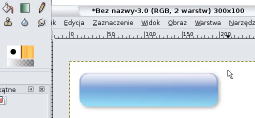
Prosty i przyjemny tutorial jak zrobić guzik na stronę i zastosować go w praktyce z effektem rollover.
Guziczek ma lekki charakter z MAC OS'a. Link do tego tutoriala w formie Video znajdziesz poniżej, więc możesz pominąć tekst poniżej, jeżeli nie chcesz oglądać filmu zapraszam do czytania Uśmiech


1. Zarys guziczka:
Pracę zaczynamy od stworzenie nowego obrazu i nowej warstwy.Łapaniemy się za narzędzie zaznaczenie prostokątne i zaznaczamy obszar wielkości naszego guziczka. Zaokrąglamy rogi zaznaczenia poprzez opcję w menu
Zaznaczenie > Zaokrąglenie..
wartość ustawiamy na 50 px

2. Ustawianie koloru:
Ustawiamy kolor pierwszoplanowy
#373ea3
a drugoplanowy
#94ddf6
(lub inne kolorki wg Twoich gustów) w ustawianiach gradnientu dajemy tryb liniowy a gradient Kolor pierwszoplanowy na drugoplanowy. Gradient zaczynamy lekko powyżej górnego bo do dolnego boku

3.Cieniowanie:
Dajemy kanał alfa na zaznaczenie naszej warstwy z guziczkiem i łapiemy za zaznaczenie prostokątne z trybem odejmowania. Usuwamy dolną cześć zaznaczenia mniej więcej na wysokości połowy guzika. Tworzymy nową warstwę i wypełniamy zaznaczenie gradientem Kolor biały na przezroczystość. Usuwamy zaznaczenie, łączymy warstwy robimy lekki cień i guzik jest gotowy.

4. Drugi guzik:
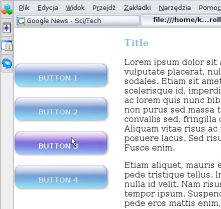
Żeby uzyskać efekt rollover (czyli guzik po najechaniu na niego kursorem zmienia np. kolor) musimy stworzyć nowy guzik. W celu korzystamy z 1 guzika i możemy przeprowadzić na nim szereg opercji, żeby odróżnić go od pierwszego np. zwiększyć jasność o wartość 50 w
Warstwa > Kolory > Jasność i Kontrast
lub też kontrast np. o 60. Możemy się także pobawić balansem kolorów w
Warstwa > Kolory > Balans Kolorów
.


5. Wykorzystanie html'ki
Zapisz swoje guziczki o nazwach button.png i button2.png ściągnij gotową html'kę poniżej. Otwórz html'kę w przeglądarce i podziwiaj swoje guziczki Uśmiech

Jeżeli wolisz oglądać ten tutorial w formie filmiku znajdziesz go:
Na moim blogu: GIMP guzik
Gotowa html'ka: Rollover HTML
Oryginalny plik video o wysokiej jakość: Rapidshare GIMP guzik

Możesz zarobić i spełnić swoje marzenia. Kliknij i zobacz.
« Ostatnia zmiana: 19.02.2007, 22:04:15 wysłane przez CaTTiusha » Zapisane

Moje Videotutoriale:
Screencast - PodstawyJak zrobić kulę?       Jak zrobić prosty guzik?


Moje Tutoriale:Obiekt Niemożliwy Jest Możliwy w GIMP'ie   |   Kula Zagnieżdzona w Tle  |
Mój GIMP Blog, gdzie znajdziecie Video Tutoriale do GIMP'a i nie tylko.n
kubix122
Użytkownik

Reputacja: 19 Offline Offline

Płeć: Mężczyzna
GIMP: 2.4
Licencja: Copyright
Wiadomości: 314
Galeria Użytkownika


I LOVE AVATARS


Zobacz profil
« Odpowiedz #1 : 25.07.2007, 09:35:52 »

tut cudo Język
Zapisane

Misiur
Nowicjusz

Reputacja: 2 Offline Offline

Płeć: Mężczyzna
GIMP: 2.4
Licencja: Copyright
Wiadomości: 9
Galeria Użytkownika

Misiur

Webmaster (od Niedzieli :)


Zobacz profil
« Odpowiedz #2 : 28.01.2008, 21:55:07 »


To brylant  Chichot. Użyje na stronie internetowej (grze mmog). Tylko muszę się nuczyć używać kanału alpha... bo mi nie wychodzi jak widać.
Zapisane

Photoshop jest za drogi... Gimp rulezz...
orlosek
Nowicjusz

Reputacja: 2 Offline Offline

Płeć: Mężczyzna
GIMP: 2.4 + GAP
Licencja: Copyright
Wiadomości: 6
Galeria Użytkownika


Grafik


Zobacz profil WWW
« Odpowiedz #3 : 27.02.2008, 13:29:27 »

MojA Pracka Język:
Zapisane

Już niedługo Język
vailet
Nowicjusz

Reputacja: 2 Offline Offline

GIMP: 2.4
Licencja: CC-BY-SA
Wiadomości: 6
Galeria Użytkownika


Zobacz profil
« Odpowiedz #4 : 27.03.2008, 17:14:38 »

fajne Uśmiech
Zapisane
Drobbek
Użytkownik

Reputacja: 2 Offline Offline

Płeć: Mężczyzna
GIMP: 2.4 + GAP
Licencja: Copyright
Wiadomości: 29
Galeria Użytkownika


Taki sobie Metallowiec...


Zobacz profil
« Odpowiedz #5 : 27.05.2008, 20:41:54 »

Dość dobry tut jednakże myślałem że efekt rollover będzie trochę inaczej zrobiony niz kodem html+css. Oceniam tutka 8/10. Oto mój efekt pracy:

Zapisane


Wiola
Użytkownik

Reputacja: 2 Offline Offline

Płeć: Kobieta
GIMP: 2.4
Licencja: Copyright
Wiadomości: 28
Galeria Użytkownika


Zobacz profil WWW
« Odpowiedz #6 : 28.06.2008, 00:59:59 »

Na podstawie tutka, własna wersja:

JEŚLI KTOŚ CHCE TUTKA DO MOJEJ WERSJI - PROSZĘ PISAĆ!!!
Zapisane

Każda chwila istnieje po to, aby wszystko odmienić.
Kereyly
Nowicjusz

Reputacja: 0 Offline Offline

Płeć: Kobieta
GIMP: 2.4
Licencja: Copyright
Wiadomości: 6
Galeria Użytkownika


Zobacz profil
« Odpowiedz #7 : 30.07.2008, 23:09:44 »

Bardzo fajne Uśmiech Mój efekt:

Nie wyszło zbyt, ale mi się podoba Uśmiech.
Zapisane

Kereyly- don't copy!
Garazel
Nowicjusz

Reputacja: 0 Offline Offline

Płeć: Mężczyzna
GIMP: 2.4
Licencja: Copyright
Wiadomości: 12
Galeria Użytkownika


Zobacz profil
« Odpowiedz #8 : 22.08.2008, 18:16:06 »

moja praca
Zapisane

Strony: [1]
Drukuj
Polskie Forum Użytkowników GIMP-aGIMPTutorialeTworzenie WWWWątek: Screencast - Prosty guzik i zastosowanie go na stronie www
Skocz do:  


Kanał IRC #GIMP-PL
GIMP .Edu .pl
GIMP .Edu .pl
GIMP 
WIKI
dodajdo